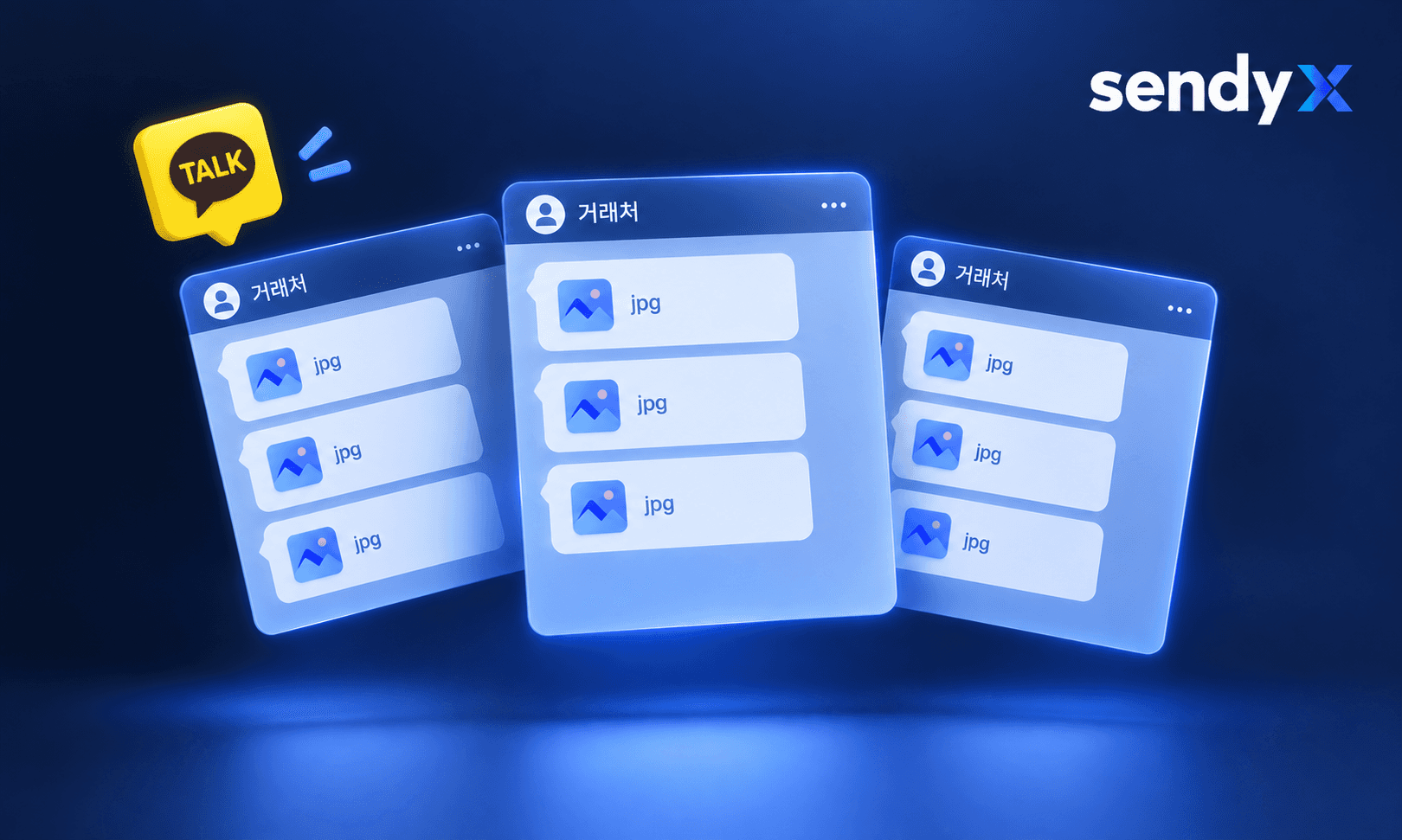
세미나에서 소개한 sendyX, 안내드릴 첫 번째 기능은 '운송 등록'이에요
지난 화요일에는 한국통합물류협회와 센디가 함께 연 세미나 소식을 전해드렸어요.
오늘부터는 그 자리에서 소개한 sendyX를 기능 별로 하나씩 보여드릴게요.
세미나에서는 운송 한 건의 정보가 17번 반복 입력·확인된다는 이야기가 나왔어요.
그 반복이 시작되는 첫 단계가 바로 운송 등록이에요.
그래서 첫 번째 기능도 여기서 시작해요.
1. 이런 오더, 익숙하시죠?
- 단톡방에 캡처 이미지로 올라온 오더
- "내일 9시 부산에서 대구, 5윙" 같은 한 줄짜리 메시지
- 거래처가 보낸 수십 건짜리 엑셀 파일
받는 방식은 제각각인데, 결국 담당자가 하나씩 다시 입력해야 하죠. 등록이 밀리면 배차도 늦어져요. sendyX에서는 상황에 맞게 골라 쓰면 돼요.
| 이런 오더라면 | 이렇게 등록하세요 |
|---|---|
| 카톡 캡처·텍스트 | AI 운송등록 |
| 수십~수백 건 | 엑셀등록 |
| 지난번과 비슷한 오더 | 복제하기 |
| 한 건씩 직접 | 신규등록 |
2. 카톡 캡처는 'AI 운송등록'으로
받은 오더를 옮겨 적을 필요 없이, 그대로 넣으면 돼요.
- 운송 관리 > 일반 운송 화면에서
AI 운송등록을 눌러요.- 카톡 캡처 이미지나 텍스트를 그대로 넣어요.
- AI가 내용을 읽고 상차지, 하차지, 일시, 차량, 화물 정보를 자동으로 채워요.
- 채워진 내용을 확인하고, 필요하면 수정한 뒤 등록해요.
예를 들어 "내일 09시 부산에서 대구, 5윙, 파레트 10 부탁드립니다."라는 메시지를 넣으면, 상차지와 하차지, 상차 일시, 요청 차량, 화물 정보가 각 칸에 나눠서 들어가요.
sendyX는 8년간 120만 건이 넘는 운송을 하며 쌓은 경험으로 화물 용어처럼 현장 언어가 담긴 요청도 알아들어요.
3. 수십 건은 '엑셀등록'으로
오더가 많은 날에는 엑셀로 한 번에 등록해요.
엑셀등록을 눌러 센디가 제공하는 엑셀 양식을 받아요.- 양식에 운송 정보를 작성하고 업로드해요.
- 등록 결과를 확인하고, 실패한 건만 고쳐서 다시 등록해요.
알아두면 좋은 팁이 있어요.
- 양식은 그대로 써주세요. 열 이름이나 순서를 바꾸면 등록이 안 될 수 있어요.
- 모든 칸을 채울 필요는 없어요. 다만 주소, 연락처, 운송 일시가 빠지면 일부 기능이 제한될 수 있어요.
- 주소는 별칭만 적어도 돼요. 주소록에 '센디 센터'로 저장해두었다면, 엑셀에도 '센디센터'라고 적어 업로드하면 주소가 자동으로 들어가요.
4. 비슷한 오더는 '복제'와 '주소록'으로
매주 같은 구간을 다니는 오더라면 처음부터 다시 입력할 필요가 없어요.
- 복제하기: 운송 목록에서 기존 오더를 선택하고
복제하기를 누르면, 고객·주소·차량·물품 정보가 그대로 담긴 새 오더가 만들어져요. 운송 번호는 새로 생기고, 기사 배차 정보는 빈칸으로 남아요. 이미 운송이 끝난 오더도 복제할 수 있어요. - 주소록: 물류센터, 창고, 공장처럼 자주 가는 곳을 저장해두면 오더 등록 때 바로 불러올 수 있어요. 등록 중에 새로 입력한 주소도 바로 추가돼서, 쓸수록 편해져요.
아래 링크에 들어가보세요!
5. 등록이 빨라지면 달라지는 것
등록에 들이던 시간이 줄면 배차를 더 빨리 시작할 수 있어요.
더 중요한 건, 한 번 등록한 운송 정보가 배차, 운행, 인수증, 정산까지 그대로 이어진다는 거예요.
세미나에서 이야기한 '하나의 흐름'이 바로 여기서 시작돼요.
다음 글에서는 배차가 끝난 뒤의 이야기를 해볼게요. "기사님, 지금 어디쯤이세요?" 전화 없이 운송 진행 상황을 확인하는 위치 관제 기능을 소개할게요.
sendyX가 궁금하다면 카드 등록 없이 무료 플랜으로 먼저 시작해보세요.
AI 운송등록처럼 우리 회사 업무에 맞춘 기능까지 써보고 싶다면 도입 문의를 남겨주세요. 전담 매니저가 업무 방식에 맞게 안내해드려요.